Обладнання для лазерного різання 15000 Вт

Ми поговоримо про Tubest - Набір і сканувати скоси для обладнання для лазерного різання труб 15000 Вт
Ⅰ. Огляд
Під час обробки деталей, які потребують різання скошу (за допомогою A - осі, що гойдається під час обробки), а малюнок вже показує форму коса, скос повинен бути розпізнаний під час імпорту.
Повідомлення:
Якщо фактичний верстат не є косовою машиною,Не впізнаю скос, як це зробить обробку неможливою.
Якщо малюнок не показує, як слід буде обробляти, його можна використовувати 【Додати скош】.

Вміст синім кольором - це посилання на підручник з натисканням. Клацніть посилання, щоб переглянути детальні описи параметрів та методи використання для відповідних функцій.
Ⅱ. Опис функції
1.Не вміє скоси
Перш ніж використовувати цю функцію, натисніть на значок невеликого передачі у верхньому - лівий кут програмного забезпечення, перейдіть до 【Налаштування користувача→Конфігурація машини】, і перевірте 【Коскова різниця голови】.
A - Межа кута гойдалки осі: Рекомендовано 45 градусів. Максимальний кут розмахування осі - на верстаті - ± 45 градусів. Якщо по -різному, підтвердьте виробника обладнання та введіть фактичне значення.
A - Довжина гойдалки осі: Вимірює довжину гойдалки на верстаті та введіть фактичне/приблизне значення. Це значення призначене лише для правильного відображення під час моделювання і не впливає на фактичне гніздування або обробку.

2. Перевірте скоси під час імпорту
Визнати скос: Для деталей креслень, створених у зовнішньому програмному забезпеченні, скоси потрібно спочатку визнати. У параметрі налаштувань Імпорт з файлу, перевіритиКосо. Потім апаратна частина імпортної частини буде відповідати скосу на малюнку.
Вплив версії:
Після версії 7.1.61 (тобто . 2025 v1), скоси можна розпізнати для всіх форматів, крім *.sat. Рекомендуються файли у форматі *.step.
Перед версією 7.1.59 рекомендуються файли у *.igs форматі.

3. Автотоматичне нормальне виявлення векторів після імпорту
★ Якщо після імпорту з’явиться підказка, який збирається виконатиЗвичайна перевірка помилок векторів, натиснітьДобре.
Якщо не з’явиться підказка, ви можете налаштувати на основі підручникаЗвичайна перевірка помилок векторів.
Це будеПеревірте коніку інструментуімпортних файлів. І помилка буде позначена жовтим трикутником, якщо є виняток.

4, якщо нормальне виявлення векторів знаходить помилки

Програмне забезпечення відображатиме "знак вигуку невеликого трикутника" для пошуку: ① деталь у списку деталей; ② Конкретна плата інструментів із проблемою.
Наведіть мишу над "малі позначкою вигуку", щоб побачити конкретну причину помилки вектора інструменту.

Якщо буде запропоновано "Частина інструмента, має кут перенапруги": Використовуйте 【Перевиття кутового поводження】 Для обробки частини.
Якщо буде запропонованоНенормальний інструментальний шлях до нормального вектора існуєА частина - це закритий розділ (наприклад, квадратні трубки або круглі трубки), перевірте зазначену частину у списку частин, натисніть 【Скасувати скос】, а потім натисніть 【Сканувати скос】Для пакетів re - розпізнати скос.

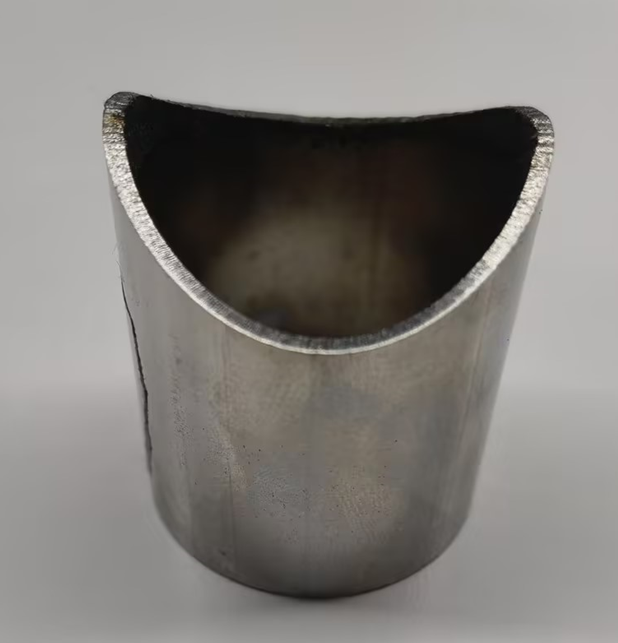
Додаткове повідомлення проСканувати скосфункціонування: Сканувати скосє ще одним методом розпізнавання скосів, досягаючи одного і того ж результату - розпізнавання кута коса. Він відрізняється лише в основному методі, тому використовуйте його для re - розпізнати, коли виникають проблеми.
Використання:Виберіть доріжку інструментів або частину та натисніть 【Сканувати скос】.
Коли вибрано дошку інструменту, він застосовується до вибраної доріжки інструментів.
Коли в списку частин не вибирається до столу інструментів, але деталі перевіряються, вона застосовується до перевірених деталей.
Коли жодна доріжка інструментів не вибирається і не перевіряється деталей, вона застосовується до відображеної на даний момент деталі.
Ув'язнення: Сканувати скосМожна використовувати лише для закритих секцій (наприклад, квадратних/круглих труб). Він не працює для незмінних розділів, таких як кутові праски, сталі каналу або I - промені.
5. Якщо помилки зберігаються і сканувати скос не може їх вирішити, або частина - це відкритий розділ
① Увімкніть <Display Normal Vectors>Для перегляду інструменту з "малі позначкою вигуку трикутника" та перевірте, де вектор невірний.
② Після пошуку аномального вектора перевірте, чи правильно намальовано малюнок у цьому положенні.
③ Якщо малюнок невірний, модифікуйте його; Якщо правильно, запитайте власника групи в групі технічних комунікацій. (Код QR спільнотиПрона панелі інструментів.)
Ⅲ. Поширені запитання
1. Як визначити, чи частина була визнана з скосами?
Просте судження: Cross - Розділ Попередній перегляд створеної частини скоси має мати символ.

Грубо судження: Перевірте, чи є доріжка інструментів бахроми. Шлюх інструментів без бахроми, безумовно, не є скосовим інструментом.

Визначити судження: Використовуйте 【Показувати→Показати звичайні вектори】чітко дотримуватися, чи нормальний вектор (тобто фактичний кут розмаху ріжучої головки) має кут. Кут вказує на розмахування під час фактичного різання.

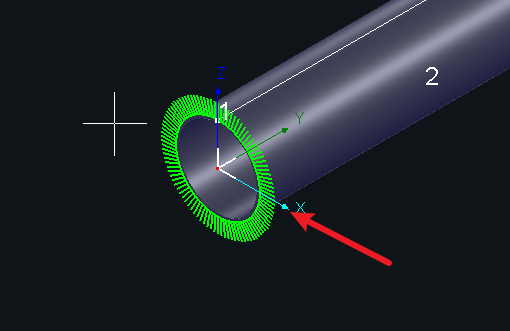
Точне судження: Клацніть 【Вимірювати】, потім натисніть на доріжку інструментів; Кут осі A - в цій точці відображатиметься в журналі.

Імітаційне рішення: Моделюйте, щоб побачити, чи гойдається ріжуча головка (A - кут осі).

2. Як використовуватиВизнати скосна головному інтерфейсі?

Визнати скосвикористовується для усунення випадків, деСтворити скосбуло забуто, коли малювати деталі в програмному забезпеченні.

Він не підходить для зовнішніх імпортованих креслень, які можуть не розпізнати скоси. Щоб уникнути неоднозначності, ця функція була видалена у версії 7.1.61.
3. Як працювати, коли в малюнку деталей немає скоси, але потрібно різання скосів?
(1) Після малювання деталі в 【Намалювати частину】, натисніть 【Створити скос】.
Обмеження версії Tubest: Версія 1.45 та більш високі підтримує малювання скосних деталей у Tubest.
Обмеження версії TubePro: Використовуйте з TubePro версії 7.1.21.170.0 або вище; В іншому випадку це не спрацює.
(2) Додайте скоси до імпортних креслень всередині програмного забезпечення
【Додати скош】 (Автоматичний інструмент, фіксоване правило)
【Накладка AB - Осі Нормальні вектори】(Ручне коригування)

4. Чому різні версії обробляють кут перенапруги, що перевищує коніки по -різному, коли розпізнають зовнішні малюнки/генерування малюнків Tubedraw?
Перед версією 1.61, побудована - в обробці кута перенапруження для розпізнавання скосних сідла Потрібна ручна обробка кутового переворотуСканувати скос.
Після версії 1.61,Сканувати скос побудував - в надлишку - обробка кута гойдалки, що означаєСканувати скосПісля версії 1.61 не буде перевищувати кути (використовуючи максимальне різання, тобто видалення матеріалу).
5. Як використовувати пакетне використанняСканувати скосабоСкасувати скос?
Щоб сканувати сканування або скасувати скос для деталей, виберіть частини у списку частин та натисніть кнопкуСканувати скосабоСкасувати скос.
Популярні Мітки: Обладнання для лазерного ріжучого обладнання 15000 Вт, Китай 15000 Вт постачальників обладнання для лазерного ріжучого обладнання, виробників, фабрика